


Немного о портативной рации TYT md-uv390. Не потому, что я великий специалист по технике Tytera Electronics. Не потому, что мне больше всех надо. И однозначно не потому, что «меня часто спрашивают, ставти лайки падписуйтись наканал». Просто печально видеть, как хорошую и простую рацию периодически доводят до полукоматозного состояния всякими «настройками» вместо того, чтобы понять, что устройство должно работать так, как задумали инженеры, а не так, как захочется. И разобраться, что там и как должно быть – проще и перспективнее, чем пытаться заставить рацию делать то, чего она не должна делать теми способами, которые заведомо не верны. Не нужно сразу кидаться что-то улучшать, калибровать и «фиксить», рацию разрабатывали совсем не глупые люди и работает она хорошо, если не пытаться сделать лучше. Главная проблема – непонимание, как засунуть в рацию из коробки базу позывных.
Примечание: здесь и далее я пишу «делаем», «ставим», «меняем режим» подразумевая, что человек, который взял в руки цифровую рацию и компьютер умеет пользоваться и тем, и другим на достаточном уровне.
- Отключаем экономию электроэнергии на USB портах. Без этого вместо успешной установки драйвера получим вечное «неизвестное USB-устройство: сбой проверки дескриптора устройства» (оно же «ошибка 43»).
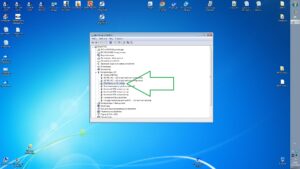
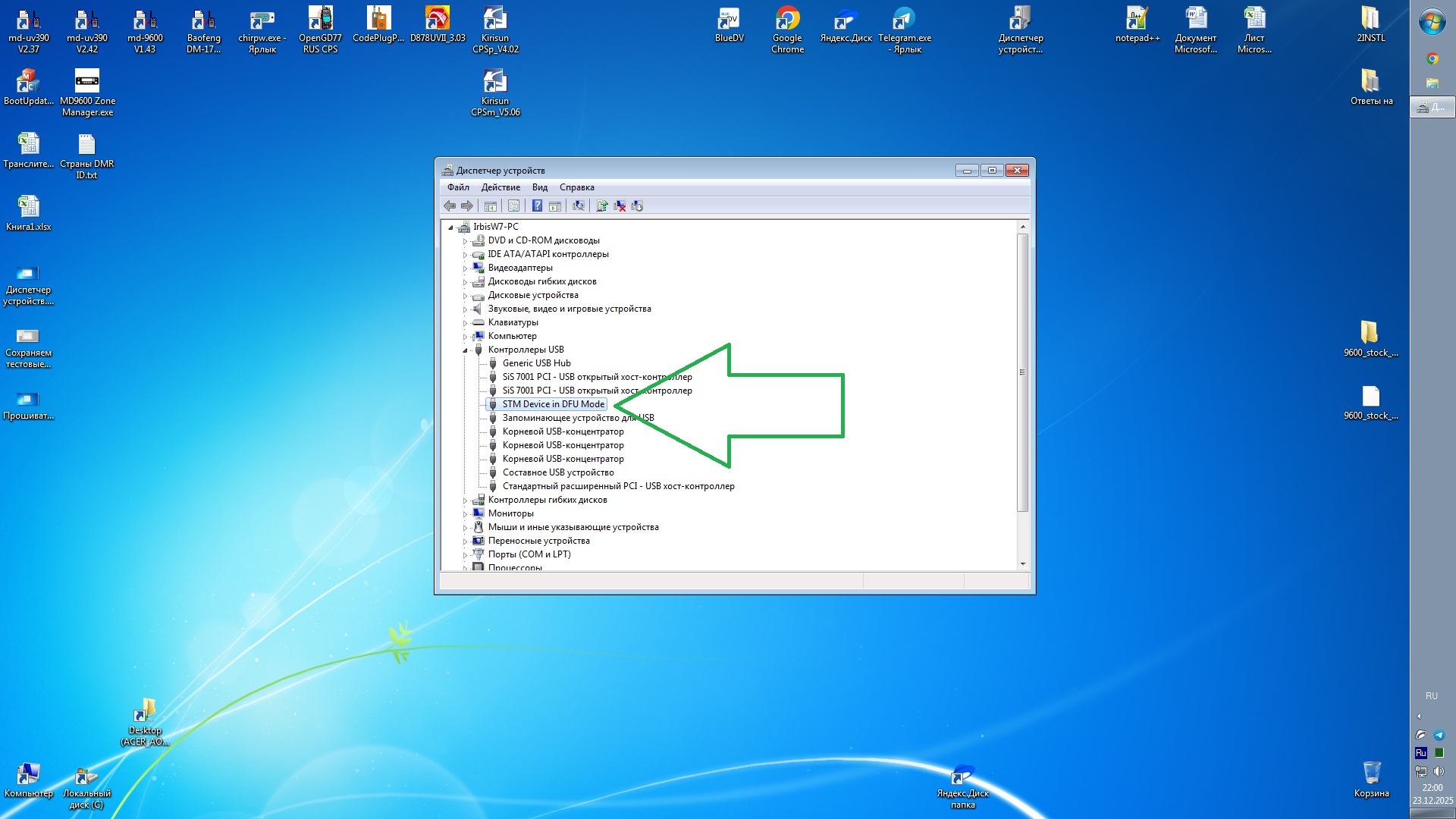
- Ставим драйвер. В случае успеха в диспетчере устройств появится STM device in DFU mode, любой другой вариант – ошибка.
- Устанавливаем на компьютер CPS. Не запуская идём в папку с программой и меняем там файл settings.ini на исправленный, в котором уже включён английский язык интерфейса, тестовый режим, запись базы DMR ID, универсальное шифрование, игнорирование пароля и так далее, и тому похожее..Либо открываем файл и исправляем сами, если знаем, как должно быть.
- Запускаем CPS. Убеждаемся, что язык английский и в меню есть всё, что нам нужно.
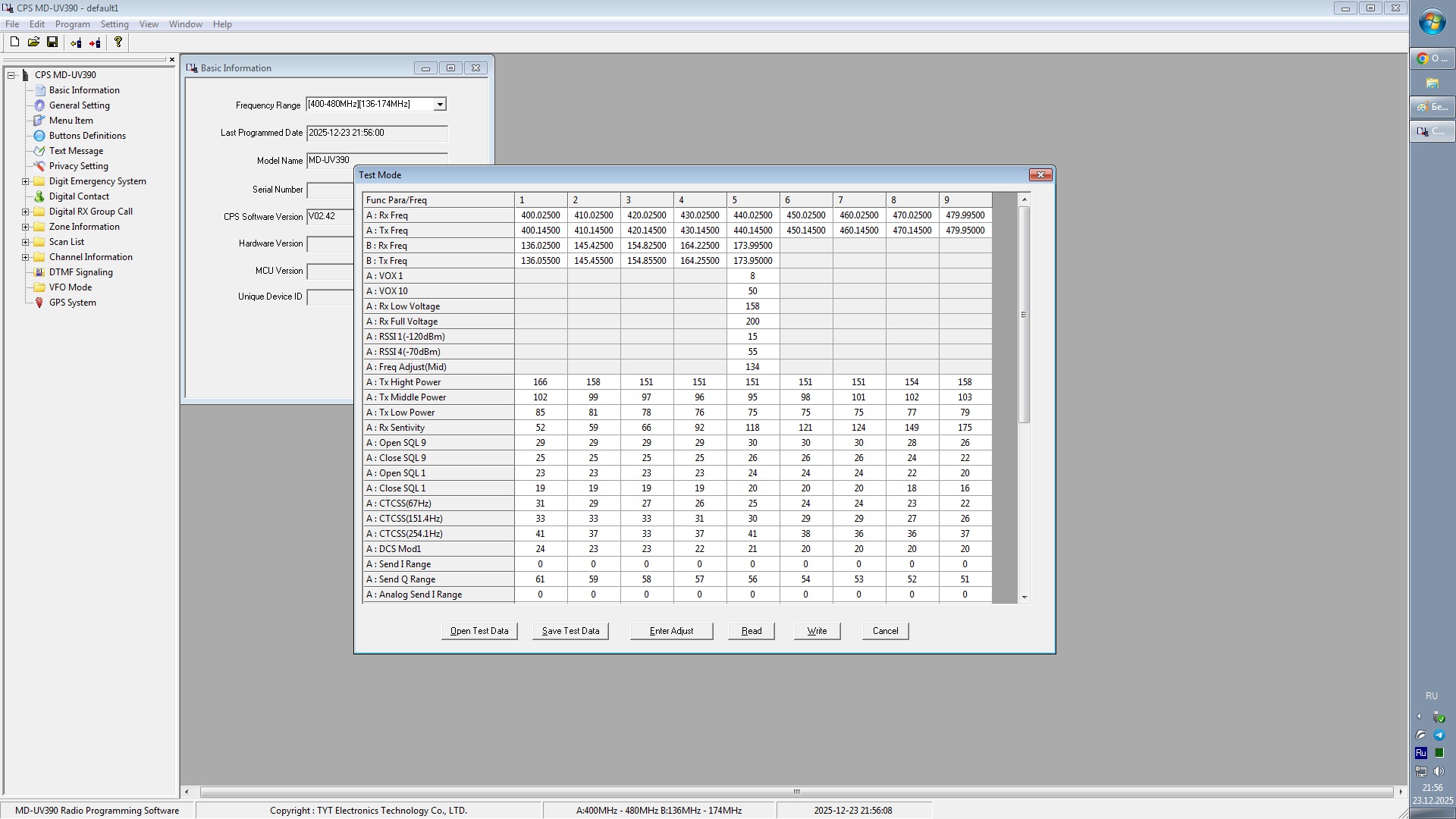
- Считываем и сохраняем стоковый кодплаг. Затем нажимаем комбинацию Ctrl+T, считываем и сохраняем стоковые калибровки рации. Это необходимо сделать потому, что «секретной комбинации» клавиш для «сброса» устройства не существует. В исходное состояние рация приводится установкой заводской прошивки (если перепрошивали на нетрадиционную), загрузкой заводских тестовых данных (если меняли) и загрузкой заводского кодплага (который содержит в себе не только каналы, но и другую информацию). Эти два простых шага позволят нам в будущем избежать истерического метания по форумам в поисках ответа на вопросы «как сделать» и «где взять».
Переходим к приведению рации в радиолюбительское состояние.
- Большинство раций с завода идут с прошивкой D43 либо S219.43. Tytera Electronics делит прошивки по типу железа (есть-нет GPS, выходная мощность 5-10 ватт), по типу загрузчика (поддержка универсального шифрования есть-нет) и по функционалу (запись переговоров ИЛИ загрузка базы DMR ID). Прошивки для младшей версии с индексом 380 и для старшей 390 идентичны, это нужно просто принять. Файл прошивки имеет название вида MD-UV390-10W-AES256(GPS-REC)-S219.43.bin.
Смотрим параметры рации:
— Наличие/отсутствие GPS: ответ под аккумулятором рации, на оранжевой наклейке. ЕСТЬ буквы «GPS» – ЕСТЬ модуль, нет – значит, нет.
— Мощность 5 или 10 ватт? Ответ там же, под аккумулятором.
— Поддерживается ли универсальное шифрование? Ответ в меню рации. Версии прошивок 119.хх и 219.хх – да, 017/018/019.хх – нет.
— Наличие функции записи переговоров – в рации из коробки в правом нижнем углу экрана пиктограмма микрофона.Таким образом всё, что нам нужно в данном примере – прошивка MD-UV390-10W-AES255(CSV-GPS)-P219.65.bin. После её установки в рации пропадёт запись переговоров и появится возможность загружать базу контактов (120 000 позиций). Эту процедуру вы с высокой вероятностью сделаете один раз в жизни, поскольку правильно настроенная рация больше ни в каких прошивках не нуждается.
- Устанавливаем загрузчик прошивки. Запускаем. Нажимаем «Open file upgrade». Выбираем нужный нам файл прошивки. Выключаем рацию. Зажимаем и удерживаем кнопки SK1 и PTT, включаем рацию. Экран чёрный, мигает светодиод – рация в DFU mode. Нажимаем в программе «Download file of upgrade». Ждём. После окончания прошивки рация перезагрузится. Можно заливать контактов.
- Для загрузки базы в CPS необходимо наличие Microsoft Excel. Запускаем CPS. Пункт Program. Подпункт Write Contacts. Во всплываюшем окошке – Import. Максимальное количество контактов – 120 000, следует использовать правильные файлы с данными. После успешного импорта – Write.
Семь шагов. Сделан бэкап критически важных данных, установлено всё нужное ПО, в рацию загружена правильная прошивка, контакты. Можно приступать к созданию своего кодплага и пользоваться.
© Ub3zja 2025